
スキャンした書類や紙の書類の写真に記入するには?
スマートフォンで撮った写真から記入済みのPDFを作る
例はスペイン語のプエルトリコ市民権申請書です。申請者と回答は架空のものです。
1.書類の写真をアップロードする
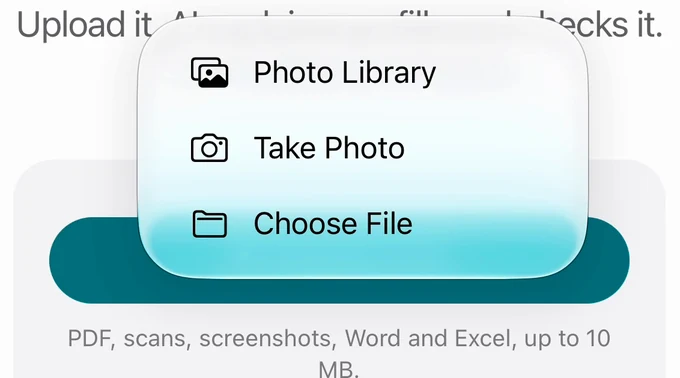
用紙全体を撮影するか、スキャンしたPDFを用意します。OtterFillで「ファイルを選択」をタップし、写真かPDFを選びます。
2.回答を入力する
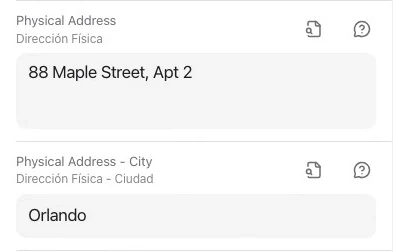
OtterFillが用紙の質問と記入欄をすべて読み取り、お使いの言語で表示します。欄をタップして回答を入力します。
3.書き出す
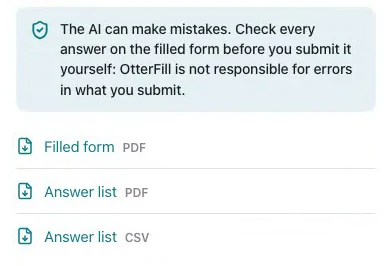
「書き出す」をタップして「記入済みの書類」を開きます。
4.記入済みの原本をダウンロードする
元の用紙に回答が入ったので、そのまま印刷したり送ったりできます。
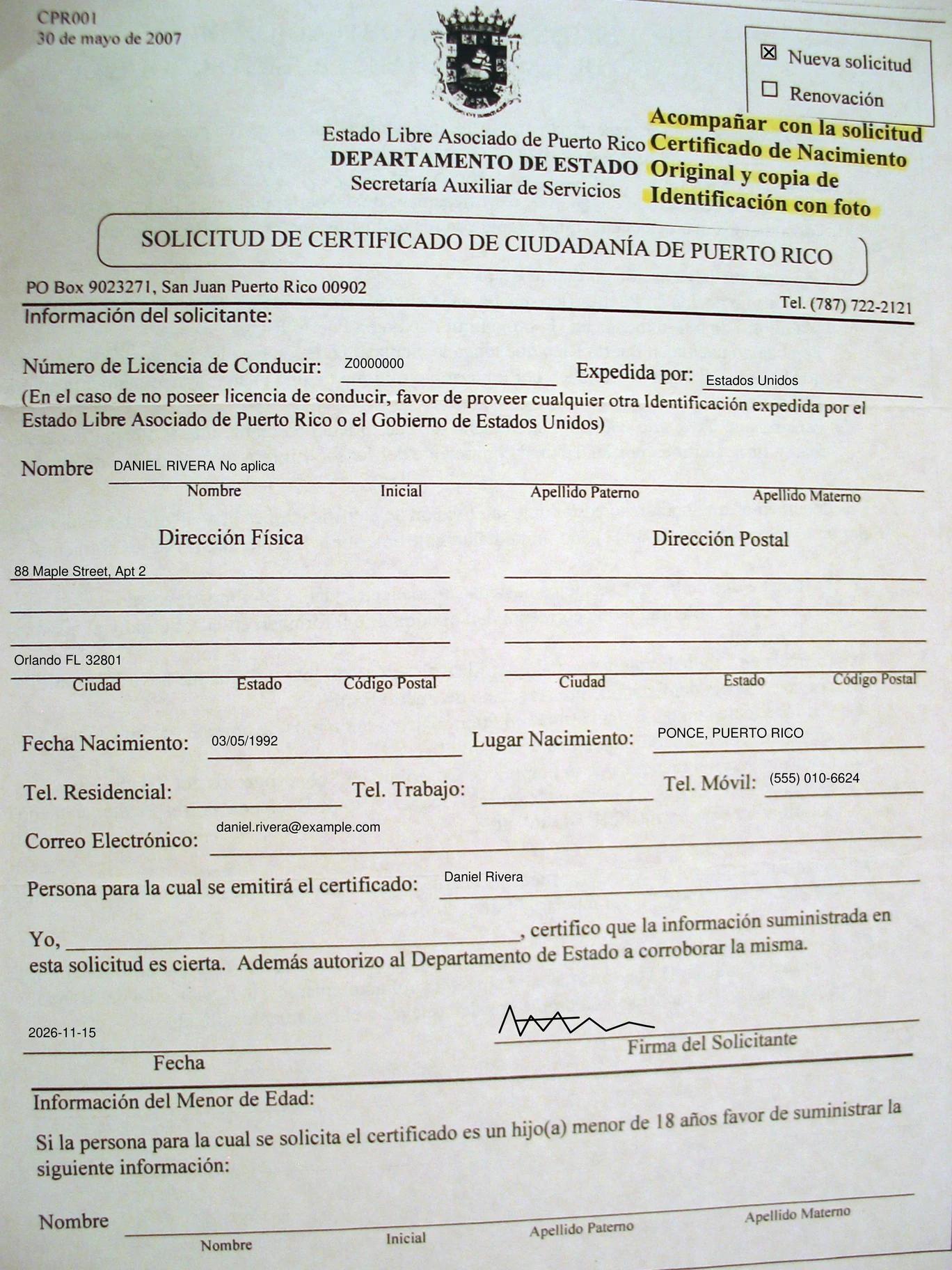
記入済みのページを原寸で見る
よくある質問
入力欄のないスキャンPDFにも記入できますか?
はい。PDFをOtterFillにアップロードすると、用紙の質問と空欄が読み取られ、回答を入力できます。
紙の書類にスマートフォンで記入するには?
用紙を撮影してOtterFillにアップロードし、回答を入力して記入済みのPDFをダウンロードします。
先にOCRで文字を認識させる必要はありますか?
いいえ。写真やスキャンをそのままアップロードできます。
知らない言語の書類にも記入できますか?
はい。OtterFillが質問ごとに原文と訳を並べて表示します。わからない質問はアシスタントに聞けます。
記入済みの書類は無料でダウンロードできますか?
書類への記入と回答一覧のダウンロードは無料です。記入済みの原本のダウンロードには、1クレジットまたは組織向けプランが必要です。