
스캔하거나 사진으로 찍은 종이 양식은 어떻게 작성하나요?
휴대폰 사진으로 작성된 PDF 만들기
예시는 스페인어로 된 푸에르토리코 시민권 신청서입니다. 신청인과 답변은 모두 가상입니다.
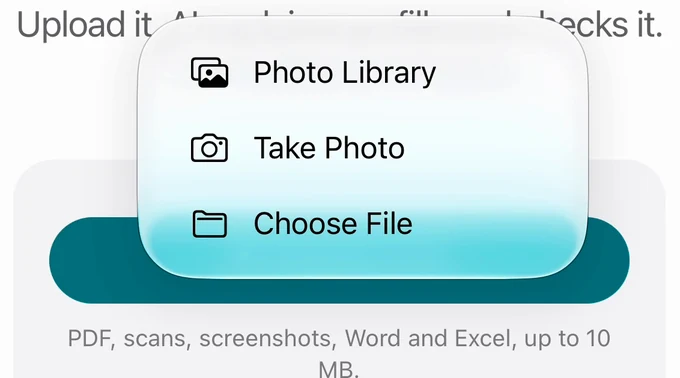
1.양식 사진 올리기
페이지 전체를 촬영하거나 스캔한 PDF를 준비하세요. OtterFill에서 ‘파일 선택’을 눌러 사진이나 PDF를 고르세요.
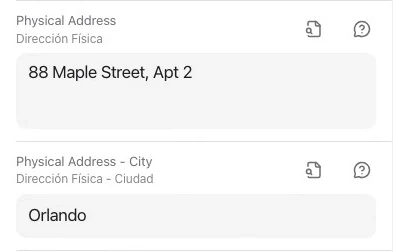
2.답변 입력하기
OtterFill이 페이지의 모든 질문과 빈칸을 찾아 내가 쓰는 언어로 보여 줍니다. 입력란을 눌러 답변을 쓰세요.
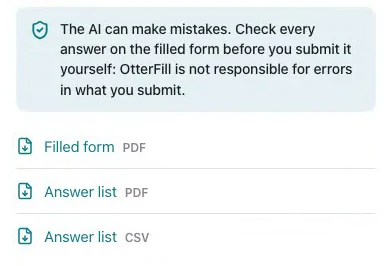
3.내보내기
‘내보내기’를 누른 뒤 ‘작성된 양식’을 여세요.
4.작성된 원본 내려받기
원본에 답변이 들어 있어 바로 인쇄하거나 보낼 수 있습니다.
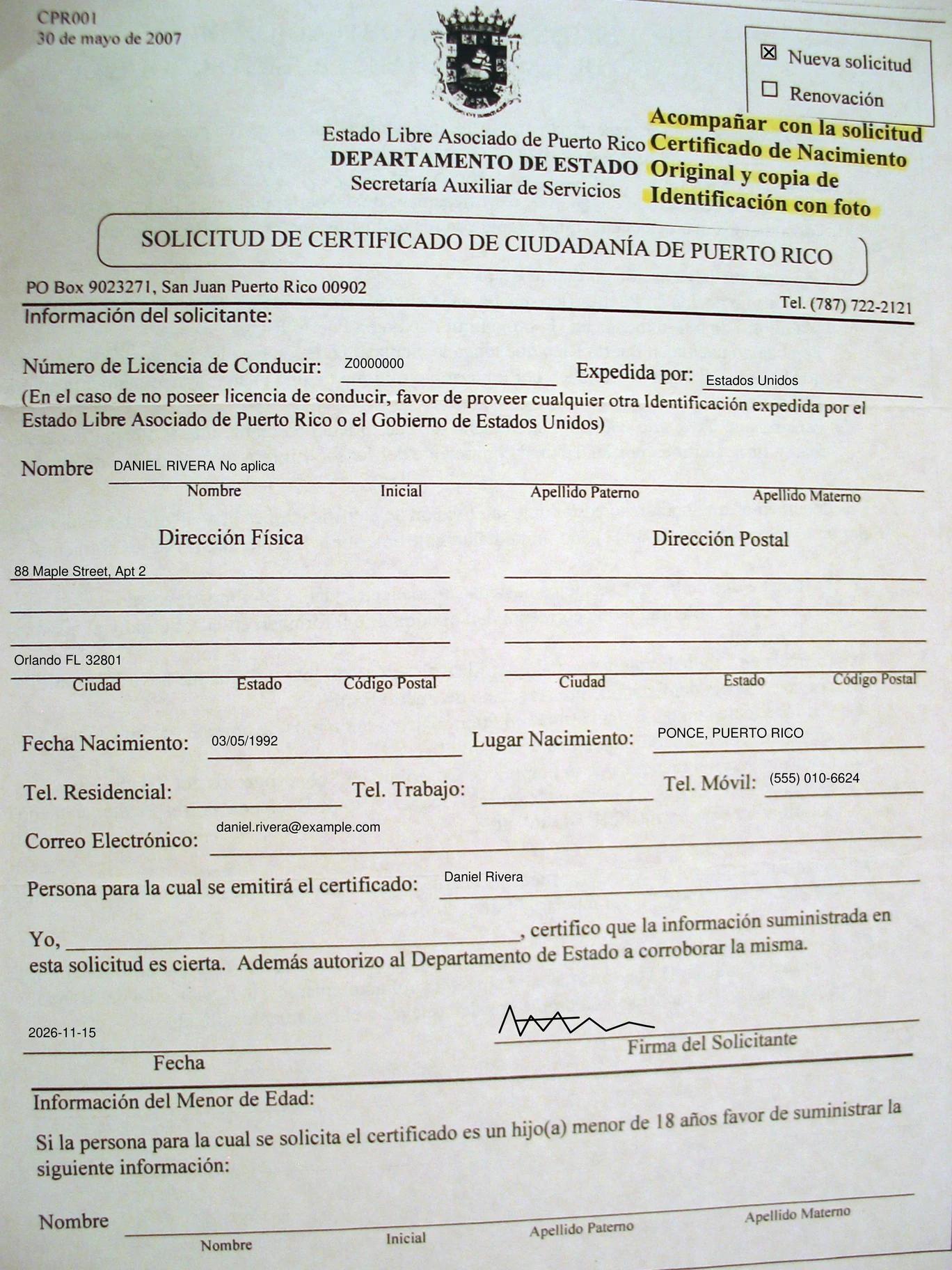
작성된 페이지를 원래 크기로 보기
자주 묻는 질문
입력란이 없는 스캔 PDF도 작성할 수 있나요?
네. PDF를 OtterFill에 올리면 페이지에서 질문과 빈칸을 찾아 줍니다. 해당 칸에 답변을 입력하세요.
휴대폰으로 종이 양식을 작성하려면 어떻게 하나요?
양식을 촬영해서 OtterFill에 올리고 답변을 입력한 뒤 작성된 PDF를 내려받으세요.
먼저 문자 인식(OCR)을 해야 하나요?
아니요. 사진이나 스캔본을 그대로 올리세요.
모르는 언어로 된 양식도 작성할 수 있나요?
네. OtterFill이 각 질문의 원문 옆에 번역을 보여 줍니다. 궁금한 질문은 어시스턴트에게 물어보세요.
작성된 양식을 무료로 내려받을 수 있나요?
양식을 작성하고 답변 목록을 내려받는 것은 무료입니다. 작성된 원본을 내려받으려면 1크레딧이나 조직 요금제가 필요합니다.