
Comment remplir un formulaire scanné ou pris en photo ?
De la photo au PDF rempli
L’exemple est une demande de citoyenneté portoricaine en espagnol. La personne et ses réponses sont fictives.
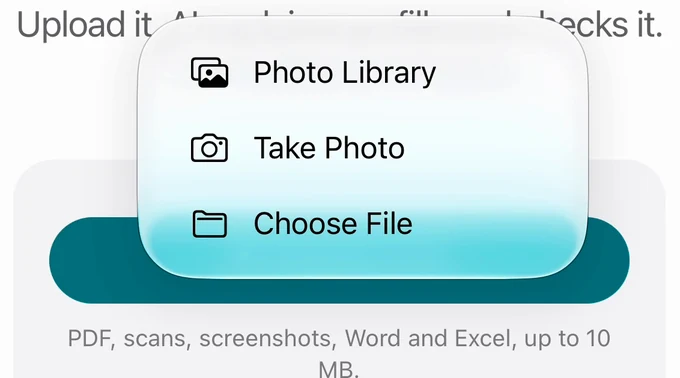
1.Importer une photo du formulaire
Photographiez la page entière ou utilisez un PDF scanné. Dans OtterFill, touchez « Choisir un fichier » et sélectionnez la photo ou le PDF.
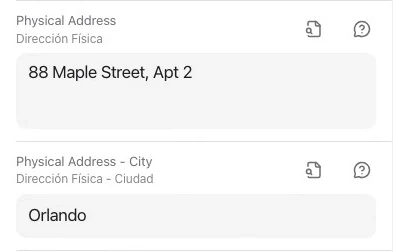
2.Saisir vos réponses
OtterFill repère chaque question et chaque espace à remplir sur la page et les affiche dans votre langue. Touchez un champ pour y écrire.
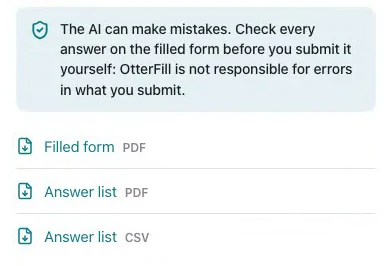
3.Exporter
Touchez « Exporter », puis ouvrez « Formulaire rempli ».
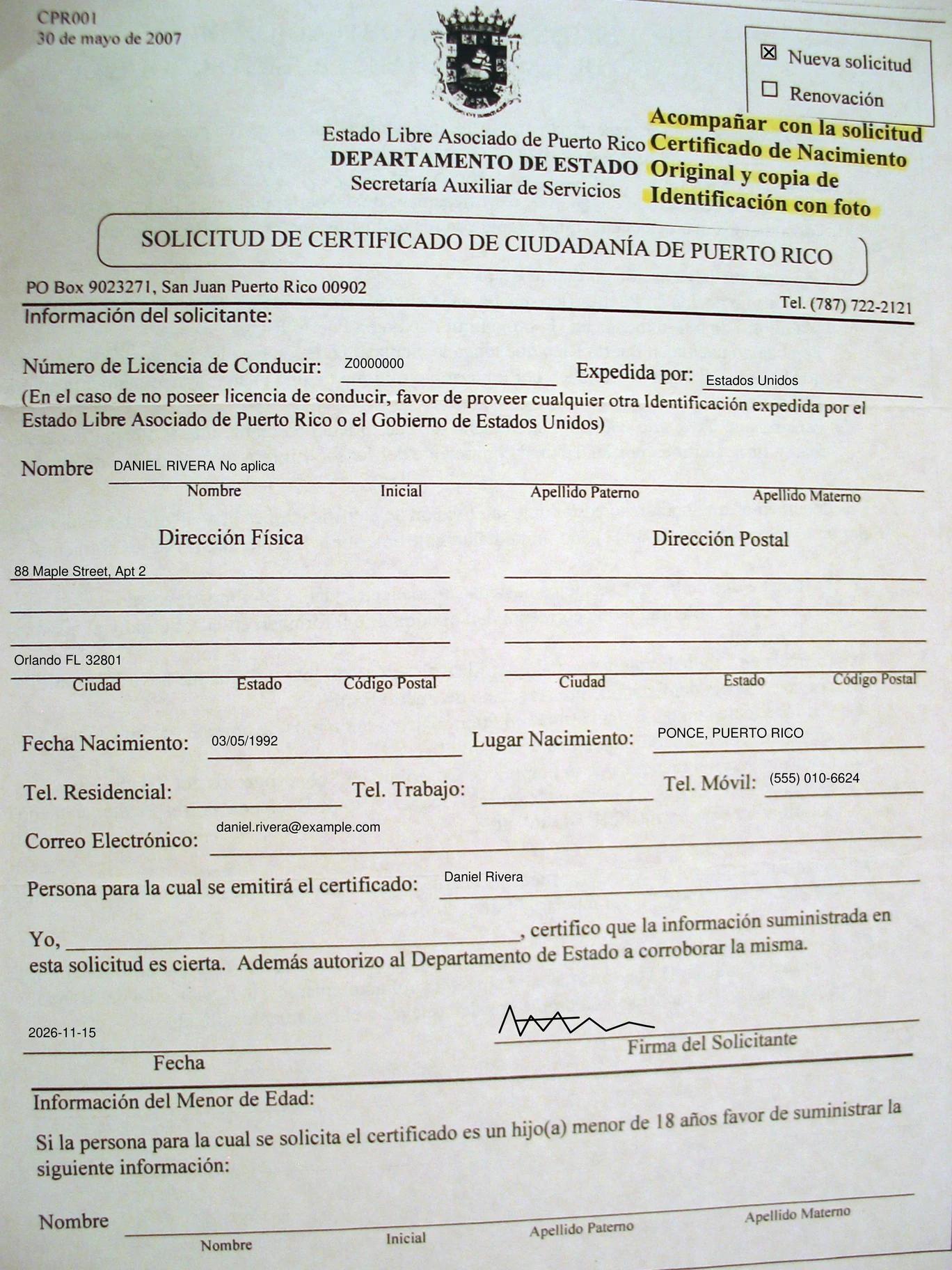
4.Télécharger l’original rempli
Vos réponses figurent sur la page d’origine. Vous pouvez l’imprimer ou l’envoyer.
Voir la page en taille réelle
Questions et réponses
Puis-je remplir un PDF scanné sans champ de saisie ?
Oui. Importez le PDF dans OtterFill. L’application repère les questions et les espaces à remplir pour que vous puissiez y saisir vos réponses.
Comment remplir un formulaire papier sur mon téléphone ?
Photographiez la page, importez la photo dans OtterFill, saisissez vos réponses et téléchargez le PDF rempli.
Dois-je d’abord faire une reconnaissance de caractères (OCR) ?
Non. Importez directement la photo ou le scan.
Puis-je remplir un formulaire dans une langue que je ne comprends pas ?
Oui. OtterFill affiche chaque question dans votre langue à côté du texte d’origine. Vous pouvez demander à l’assistant de vous expliquer une question.
Le téléchargement du formulaire rempli est-il gratuit ?
Remplir le formulaire et télécharger la liste des réponses est gratuit. Pour télécharger l’original rempli, il faut un crédit ou un forfait d’organisation.